搜尋此網誌

2019年5月8日 星期三

讓歌曲在整份簡報中撥放

開啟Impress,選取側邊欄的投影片轉場頁籤

在修改轉場的區塊中,聲音下拉選單選擇其他聲音...就會出現對話方塊讓你選取要撥放的歌曲。如果你要讓音樂從第一張投影片撥放到最後一張,可勾選循環到下個聲音出現為止。另外要注意的是,不要按到下面將轉場套用到所有投影片,否則會每換一張投影片,音樂就會再一次從頭開始撥放。

2019年4月7日 星期日

LibreOffice 的專家設定

LibreOffice的專家設定提供使用者進一步的設置偏好設定,ˊ我們可由工具>選項>LibreOffice>進階>開啟專家設定來開啟專家設定功能

正體中文預設字型
org.openoffice.VCL
     DefaultFonts
      zh-tw 

是否顯示合併儲存格對話方塊
org.openoffice.Office.Calc
     Compatibility
      Mergecels
       Mergecels                                            ShowDialog

是否清空合併儲存格中被隱入儲存格的內容
org.openoffice.Office.Calc
     Compatibility
      Mergecels
       Mergecels                                            EmptyMergedCells

開啟或關閉字型選單列表的即時預覽
org.openoffice.Office.Common
     Font
      View                                                      ShowFontBoxWYSIWYG

開啟或關閉文件鎖定
org.openoffice.Office.Common
     Misc
       Misc                                                      UseLocking

設定圖示的樣式(auto、breeze、Sifr、Tango...)
org.openoffice.Office.Common
     Misc
       Misc                                                      SymbolStyle

開啟或關閉對話方塊擷圖功能(參見Documentation/Screenshots)
org.openoffice.Office.Common
     Misc
       Misc                                                     ScreenShotMode

開啟或關閉試驗性功能
org.openoffice.Office.Common
     Misc
       Misc                                                     ExperimentalMode

開啟或關閉巨集錄製功能
org.openoffice.Office.Common
     Misc
       Misc                                                     MacroRecorderMode

禁止自訂使用者介面(檢視>使用者介面、檢視>工具列會反白不能使用)
org.openoffice.Office.Common
     Misc
       Misc                                                     DisableUICustomization

 設定尋找與取代對話方塊保留搜尋紀錄的筆數
org.openoffice.Office.Common
     Misc
       Misc                                                      FindReplaceRememberedSearches

選擇儲存時是否加入fallback圖像(有時它會增加檔案大小)
org.openoffice.Office.Common
     Save
      Graphic 
       Graphic                                                 AddReplacementImages

開啟或關閉儲存文件的預覽影像
org.openoffice.Office.Common
     Save
      Document
       Document                                             GenerateThumbnail 

設定取消動作(Undo)的次數
 org.openoffice.Office.Common
      Undo                                                      Steps

是否隱藏選單上不可使用的項目
 org.openoffice.Office.Common
      View
       Menu
        Menu                                                    DontHideDisableEntry

記憶體設置
org.openoffice.Office.Common
     Cache

設定最近使用的文件顯示在列表上的數目
org.openoffice.Office.Common
     History
      History                                                    PickListSize 

開啟或關閉啟動中心上最近使用的文件的預覽影像
org.openoffice.Office.Common
     History
      History                                                    RecentDocsThumbnail

開啟或關閉側邊欄的樣式預覽
org.openoffice.Office.Common
     StylesAndFormatting
       StylesAndFormatting                             Preview

調整側邊欄的最大寬度
org.openoffice.Office.UI.Sidebar
     General
       General                                                 MaximumWidth

2019年3月30日 星期六

Impress放映投影片時無法使用滑鼠當作畫筆的功能

工具>選項(或快捷鍵Alt+F12),點選檢視,把頁面裡的使用硬體加速功能使用OpenGL作為所有算繪之用取消勾選,再按確定重新啟動LibreOffice即可

2019年3月28日 星期四

將Calc製作的表單資料列印為一頁

由於Calc製作表單在維護上有時候比Writer方便,所以很多人是用Calc在做表單的。但是有些時候就會那麼不剛好有幾欄,或有幾列會超出分頁線跑到其他頁面。我們可以做一些調整讓他印成一頁。

格式>頁面,選擇工作表頁籤,在縮放模式的地方選擇使列印範圍符合寬度/高度

選完以後,下方會出現寬度頁數高度頁數兩選項 ,欄超過分頁線就勾選寬度頁數,然後選1(頁),列超過分頁線就勾選高度頁數,然後選1(頁),當然也可兩者皆選,這樣就能輕鬆把表單印成一頁

2019年3月17日 星期日

在Writer中建立可拖動的表格

Writer裡建立的表格無法自由拖動位置,該如何解決呢?辦法就是使用外框

插入>外框,先將邊框線條設為無

按確定後會產生一外框,按F2功能鍵將游標移至外框內,插入表格,這樣一來表格就可隨著拖曳外框自由移動

2019年3月15日 星期五

建立可用LibreOffice編輯的PDF

混合式PDF(hybrid PDF)如同其他PDF檔案,可用PDF檢視軟體開啟,而且因為它嵌入了ODF格式的原始文件,所以也可用LibreOffice來修改、編輯

用LibreOffice建立文件後,由檔案>匯出為PDF,勾選混合式PDF(內嵌ODF檔)後按匯出即可建立混合式PDF


2019年3月14日 星期四

在 Windows上安裝多種版本LibreOffice

有時候我們裝了穩定版本的LibreOffice,同時又想嘗鮮試試新版本的LibreOffice的新功能,就會有在同一部電腦安裝多版本LibreOffice的需求。我們先按一般的方式安裝一穩定版本以後,可按照下述方式安裝其他版本

1.按Win鍵+R這組快捷鍵叫出執行對話方塊

2.按瀏覽找到安裝檔案,記得瀏覽對話方塊裡的檔案類型要選擇所有檔案,才看的到 ***.msi
   安裝檔案,按二下該安裝檔案使其顯示完整路徑在執行對話方塊上。

3.在完整路徑前加上 msiexec /a,然後加上一個半形空白,例如:「msiexec /a
   "C:\***.msi"」,最後按確定

4.提示「安裝精靈將在指定的網絡位置建立 LibreOffice 的伺服器圖示...」,按下一步

5.出現網路位置畫面,您可以按一下變更,瀏覽選擇要安裝位置,或者直接在文字框內直接
   輸入要安裝的位置,再按安裝完成安裝工作

6.完成安裝後,在安裝的資料夾裡,開啟program這個資料夾裡面的 bootstrap.ini檔案。裡 
   面有一段UserInstallation=$SYSUSERCONFIG/LibreOffice/4之類的文字,將其取代為
   UserInstallation=$ORIGIN/../Data/settings

7.接著找到soffice.exe按右鍵,然後選擇傳送到>桌面(建立捷徑)

8.選取桌面新增的捷徑,按F2,更名為合適的名稱。

9.然後按二下捷徑啟動LibreOffice,初次啟動時,安裝資料夾內會自動產生一個"Data"資料夾
  來儲存使用者設定,安裝步驟到此完成

2019年2月19日 星期二

在列間增加空白列

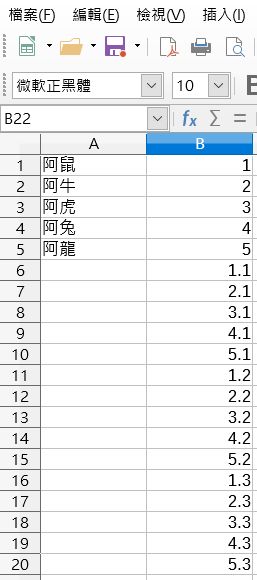
有一筆已經完成的資料,若要在列間各插入三空白列,該如何處理呢?

我們可用資料旁的空白欄B欄做輔助欄,先填入1然後用滑鼠向下拖曳到5,再填入1.1向下拖曳到5.1,填入1.2向下拖曳到5.2,填入1.3向下拖曳到5.3

然後選取B欄任一有資料儲存格,按一下標準工具列上的按升序排序圖示,或者由資料>按升序排序

 可看到已各增加了三個空白列
 

 最後再將輔助欄B欄刪除就是我們要的結果

如何關閉LibreOffice的啟動畫面

一般我們開啟LibreOffice都會有個如下圖的啟動畫面,要如何關掉它呢?

首先,LibreOffice安裝處裡面有個program的資料夾,從裡面找到LibreOffice的設定檔
  • Windows系統:soffice.ini
  • Linux系統:sofficerc,通常位於 /etc/libreoffice/sofficer
將裡面的Logo=1更改為Logo=0

2019年2月18日 星期一

避免在儲存格中輸入小寫字母i被自動變更為大寫

一般我們在Calc試算表儲存格中,輸入小寫字母i會被自動變更為大寫的I,這其實是自動校正的功能在作祟

工具>自動校正選項>取代
  1. 最上方的使用取代和例外的語言英文(美國),因為LibreOffice正體中文版預設的西方語言是英文(美國)
  2. 取代的欄位輸入小寫的i,右邊成為的欄位會自動帶出大寫的I
  3. 按下刪除,再按確定即可告別這惱人的功能 
  4. 最後再做一次動作把使用取代和例外的語言改回中文(正體字)

2019年2月17日 星期日

一次尋找多個項目

如下圖,欲尋找張三、王五二項目

編輯>尋找與取代或按快捷鍵ctrl+H顯示尋找與取代對話方塊,在尋找輸入^(張三|王五)$,然後勾選常規表示式

最後按下尋找全部即可搜尋到張三、王五,當然也可以選擇尋找前一個尋找後一個一一顯示

填入二進制數字序列

在名稱方塊輸入要填入序列的範圍,按下enter鍵即選取該範圍

在公式列輸入=BASE(ROW(),2,10)
BASE(數字,底數,最短長度)
  • 數字:要轉換的正整數,這裡的ROW()是要用來湊連續數字
  • 底數:要轉換的底數,需在2~36之間,這裡要轉成二進制所以輸入2  
  • 最短長度:傳回字串的最短長度,不足左方會補0

 最後同時按下alt+enter鍵即可填入二進制數字序列

移除重複列


選取資料範圍中任一儲存格,然後由資料>更多篩選>標準篩選

欄位名稱都改成-無-,點開選項勾選無重複以及複製結果到二個項目,複製結果到我們選擇無資料的A欄儲存格,在此我們選擇$工作表1.$A$9,也就是A9儲存格

 就會在A9產生未重複的新資料

 然後再刪除前8列即可得到我們要的結果

另外,也可至LibreOffice擴充套件站下載安裝移除重複項(https://extensions.libreoffice.org/extensions/remove-duplicates/0-9.2)這個擴充套件

安裝完重新啟動LibreOffice後,會新增一按鈕

只要選取資料範圍內任一儲存格再按刪除重複項後,會跳出一對話方塊讓你選擇判斷重複的欄

最後按下確定,即可移除重複項