LibreOffice 學習誌
搜尋此網誌
顯示具有
Calc
標籤的文章。
顯示所有文章
顯示具有
Calc
標籤的文章。
顯示所有文章
2020年6月1日 星期一
在LibreOffice中啟用大型試算表功能
即將發布的LibreOffice7.0新增了非常大型試算表的試驗性功能(1千6百萬列,16384欄),要啟用此功能,如下步驟
選項>LibreOffice>進階>選擇性功能,勾選啟用實驗性功能(可能不穩定)
重新啟動LibreOffice
選項>LibreOffice Calc>預設值>新試算表,勾選啟用非常大型試算表(1千6百萬列,16384欄)
LibreOffce最新開發測試版
下載
2019年10月30日 星期三
在LibreOffice中產生QR Code
在LibreOffice 6.4中新增了產生QR Code的功能,它可在Impress、Draw、Writer或Calc中使用,由插入>物件>QR Code
QR Code產生器有三個輸入項:
網址/文字:用來產生QR Code的網址或文字
錯誤修正:QR Code汙損時,可被修正讓機器讀取的能力,有四個等級
LOW
:7%字碼可被恢復
MEDIUM
:15%字碼可被恢復
QUARTILE
:25%字碼可被恢復
HIGH
:30%字碼可被恢復
邊框:設定QR Code邊框的寬度,不可為負值
2019年9月10日 星期二
變更了字元色彩,為何螢幕上字元仍然是黑色?
這是因為輔助功能設定到了在螢幕上字元顯示為特定顏色,可由下述步驟解決
選擇
工具
>
選項
點選
LibreOffice
展開,選擇
無障礙輔助
將
螢幕顯示使用自動字型色彩
取消勾選,然後按確定
儲存並關閉檔案,然後重新啟動即可發現設定的顏色出來了
2019年8月11日 星期日
希望輸入資料後按下ENTER鍵選取的是右方儲存格
通常在Calc輸入資料時,按下Enter鍵作用中的儲存格會移到下方,但是我們輸入資料時有時會希望它往右方儲存格移動,可由
工具
>
選項
,
LibreOffice
>
一般
把其中的
按下ENTER鍵移動選取項
改成
右
即可
2019年6月15日 星期六
將文字格式數值轉換成數字格式數值,去除數字前的撇號
有些從老舊系統或網路得來的資料,可能會在數字前面帶有撇號,因而被Calc視為文字格式無法用來計算,我們可用下列方法轉換為數字格式的數值
選取數字帶有撇號的儲存格,按
Ctrl+H
開啟尋找與取代對話方塊,尋找的欄位填入
.+
或
.*
,取代的欄位填入
&
或
$0
,勾選
常規表示式
,最後再按全部取代即可
2019年3月28日 星期四
將Calc製作的表單資料列印為一頁
由於Calc製作表單在維護上有時候比Writer方便,所以很多人是用Calc在做表單的。但是有些時候就會那麼不剛好有幾欄,或有幾列會超出分頁線跑到其他頁面。我們可以做一些調整讓他印成一頁。
由
格式
>
頁面
,選擇工作表頁籤,在縮放模式的地方選擇
使列印範圍符合寬度/高度
選完以後,下方會出現
寬度頁數
和
高度頁數
兩選項 ,欄超過分頁線就勾選寬度頁數,然後選1(頁),列超過分頁線就勾選高度頁數,然後選1(頁),當然也可兩者皆選,這樣就能輕鬆把表單印成一頁
2019年2月19日 星期二
在列間增加空白列
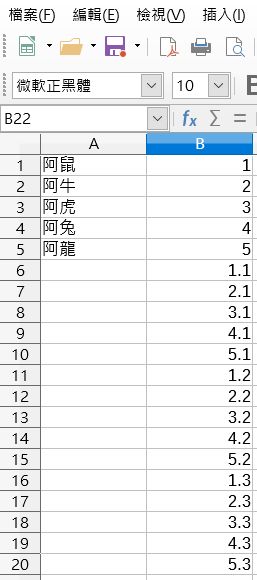
有一筆已經完成的資料,若要在列間各插入三空白列,該如何處理呢?
我們可用資料旁的空白欄B欄做輔助欄,先填入1然後用滑鼠向下拖曳到5,再填入1.1向下拖曳到5.1,填入1.2向下拖曳到5.2,填入1.3向下拖曳到5.3
然後選取B欄任一有資料儲存格,按一下標準工具列上的
按升序排序
圖示,或者由
資料
>
按升序排序
可看到已各增加了三個空白列
最後再將輔助欄B欄刪除就是我們要的結果
2019年2月18日 星期一
避免在儲存格中輸入小寫字母i被自動變更為大寫
一般我們在Calc試算表儲存格中,輸入小寫字母
i
會被自動變更為大寫的
I
,這其實是自動校正的功能在作祟
由
工具
>
自動校正選項
>
取代
最上方的
使用取代和例外的語言
選
英文(美國)
,因為LibreOffice正體中文版預設的西方語言是英文(美國)
取代
的欄位輸入小寫的i,右邊
成為
的欄位會自動帶出大寫的I
按下刪除,再按確定即可告別這惱人的功能
最後再做一次動作把
使用取代和例外的語言
改回
中文(正體字)
2019年2月17日 星期日
一次尋找多個項目
如下圖,欲尋找張三、王五二項目
由
編輯
>
尋找
與取代或按快捷鍵
ctrl+H
顯示尋找與取代對話方塊,在尋找輸入
^(張三|王五)$
,然後勾選
常規表示式
最後按下
尋找全部
即可搜尋到張三、王五,當然也可以選擇
尋找前一個
或
尋找後一個
一一顯示
填入二進制數字序列
在名稱方塊輸入要填入序列的範圍,按下enter鍵即選取該範圍
在公式列輸入
=BASE(ROW(),2,10)
BASE(數字,底數,最短長度)
數字:要轉換的正整數,這裡的ROW()是要用來湊連續數字
底數:要轉換的底數,需在2~36之間,這裡要轉成二進制所以輸入2
最短長度:傳回字串的最短長度,不足左方會補0
最後同時按下alt+enter鍵即可填入二進制數字序列
移除重複列
選取資料範圍中任一儲存格,然後由
資料
>
更多篩選
>
標準篩選
欄位名稱
都改成
-無-
,點開選項勾選
無重複
以及
複製結果到
二個項目,
複製結果到
我們選擇無資料的A欄儲存格,在此我們選擇
$工作表1.$A$9
,也就是A9儲存格
就會在A9產生未重複的新資料
然後再刪除前8列即可得到我們要的結果
另外,也可至LibreOffice擴充套件站下載安裝
移除重複項(https://extensions.libreoffice.org/extensions/remove-duplicates/0-9.2)
這個擴充套件
安裝完重新啟動LibreOffice後,會新增一按鈕
只要選取資料範圍內任一儲存格再按刪除重複項後,會跳出一對話方塊讓你選擇判斷重複的欄
最後按下確定,即可移除重複項
首頁
訂閱:
文章 (Atom)